Work-out ondersteuning

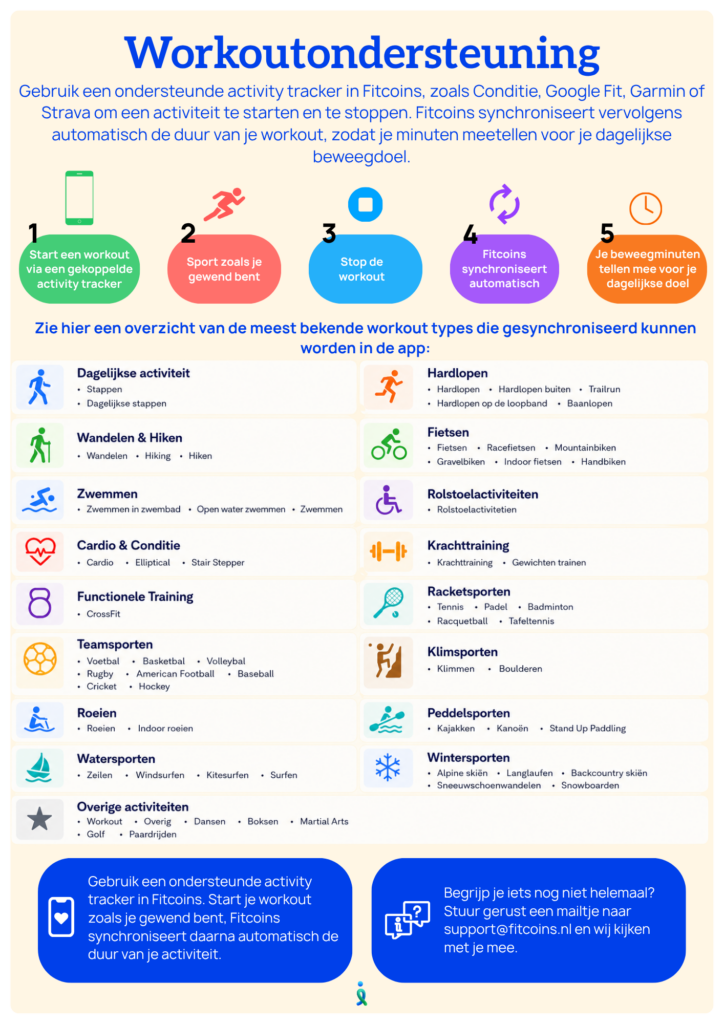
Met Fitcoins kun je steeds meer verschillende workouttypes synchroniseren. Denk aan wandelen, hardlopen, fietsen, zwemmen, tennis, krachttraining en nog veel meer.

Hoe werkt dat precies? Je start en stopt je workout in een activity tracker of workout-app die is verbonden met Health Connect op Android of Apple Health op iOS. Fitcoins haalt de workoutgegevens uit Health Connect of Apple Health als één van deze apps is gekoppeld met de Fitcoins-app.

Je hoeft je workout dus niet dubbel bij te houden. Start je activiteit zoals je gewend bent, zet de registratie na afloop weer uit en Fitcoins doet de rest.

Hieronder leggen we stap voor stap uit hoe dit werkt op Android en iOS.

Je workout registreren via een Android activity tracker

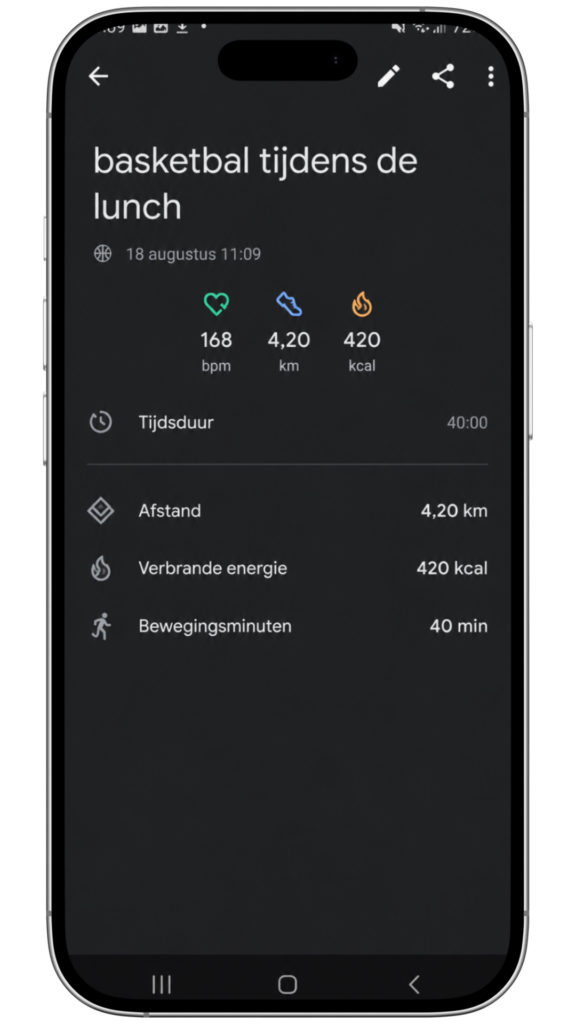
In dit voorbeeld lopen we door hoe je Google Fit kunt gebruiken om je workouts te registreren. Google Fit kan als bron worden gekoppeld aan Health Connect. Vanuit Health Connect kunnen de workoutgegevens vervolgens met Fitcoins worden gesynchroniseerd.

Stap 1. Open Google Fit

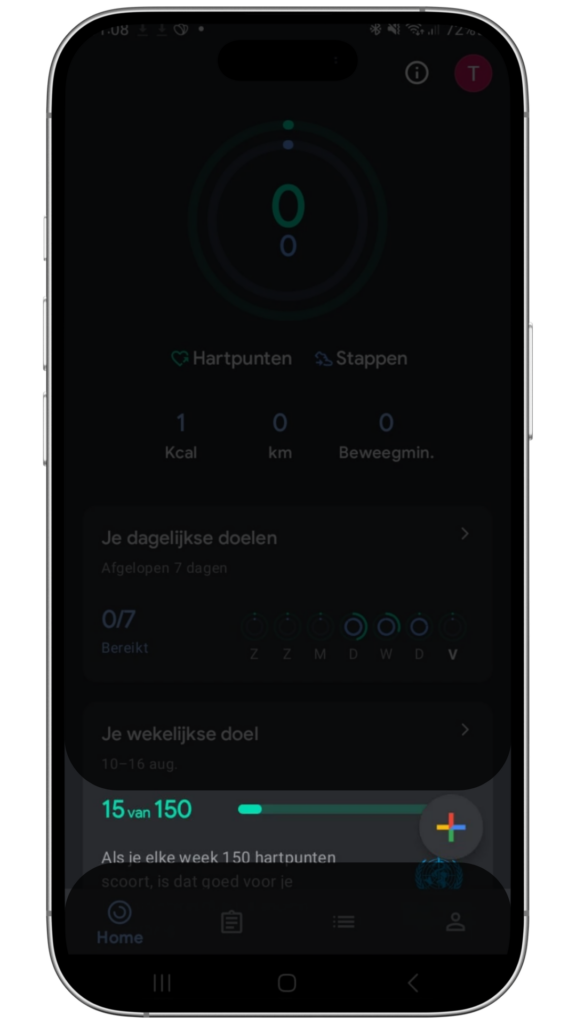
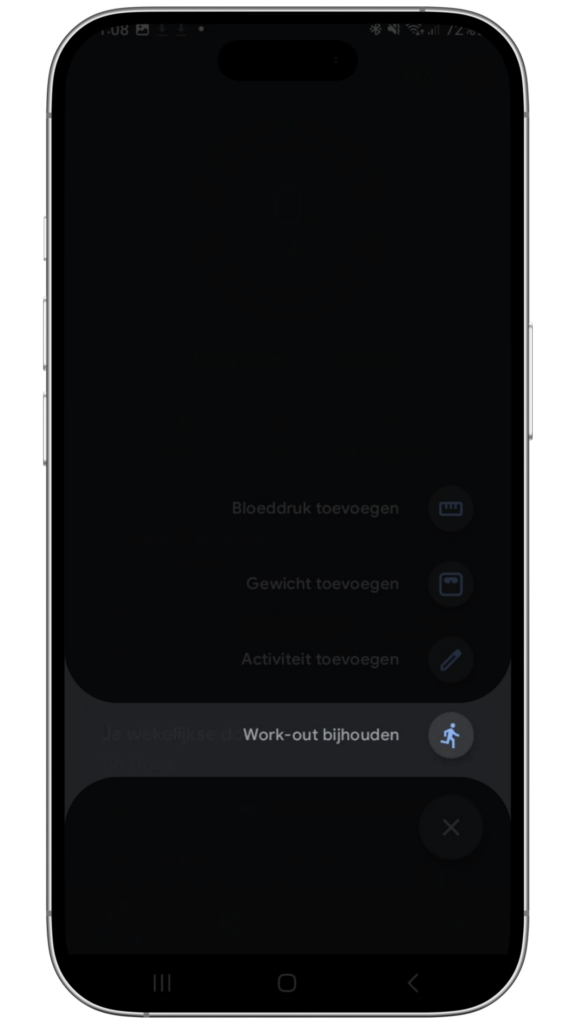
Open de Google Fit-app op je telefoon.

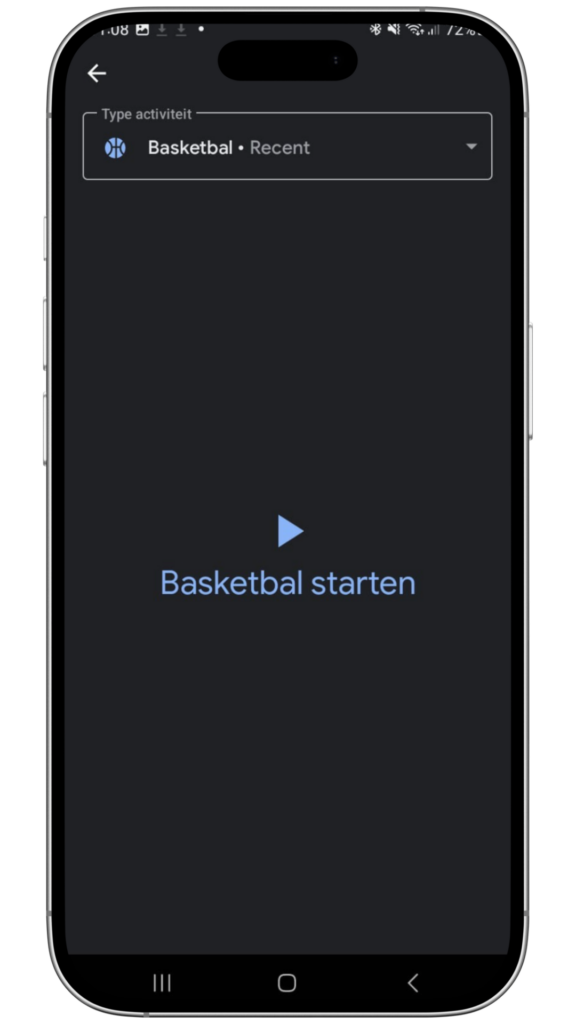
Kies de optie om een workout of activiteit te starten en selecteer de activiteit die je gaat doen.

Stap 2. Start je workout

Start de registratie zodra je begint met bewegen.

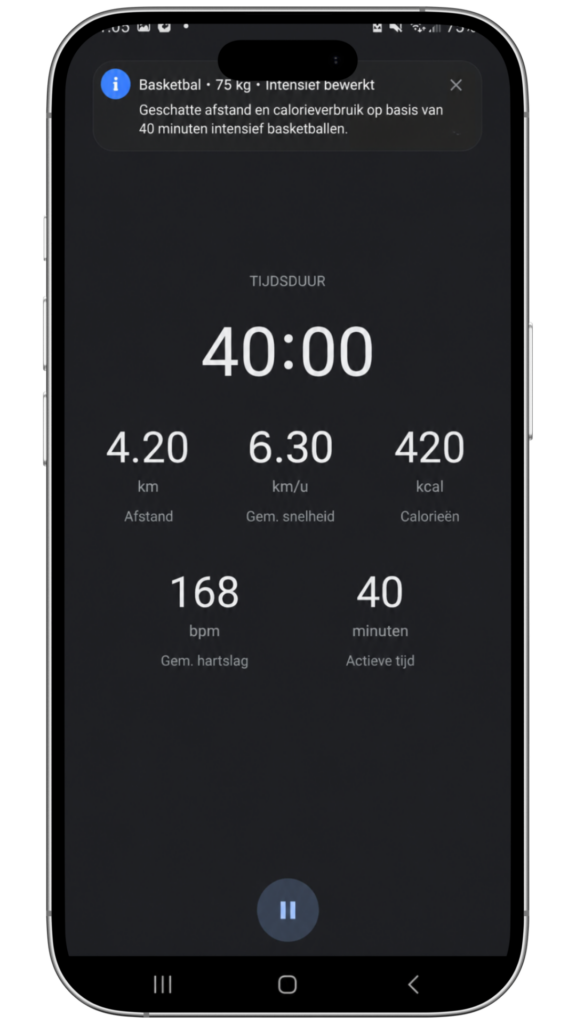
Of je nu gaat wandelen, hardlopen, fietsen of een andere ondersteunde workout doet, laat de registratie gedurende je activiteit aanstaan.

Stap 3. Stop je workout

Ben je klaar met bewegen? Stop dan de workout handmatig in Google Fit.
Het is belangrijk dat je de workout daadwerkelijk stopt, zodat de volledige activiteit als afgeronde workout wordt opgeslagen.

Stap 4. Controleer je koppeling met Health Connect

Google Fit kan je workoutgegevens doorgeven aan Health Connect. Zorg er daarom voor dat Google Fit toegang heeft tot Health Connect en dat je workoutgegevens mogen worden gedeeld.
Health Connect fungeert hierbij als de verbinding tussen je activity tracker en Fitcoins.

Stap 5. Fitcoins synchroniseert je workout

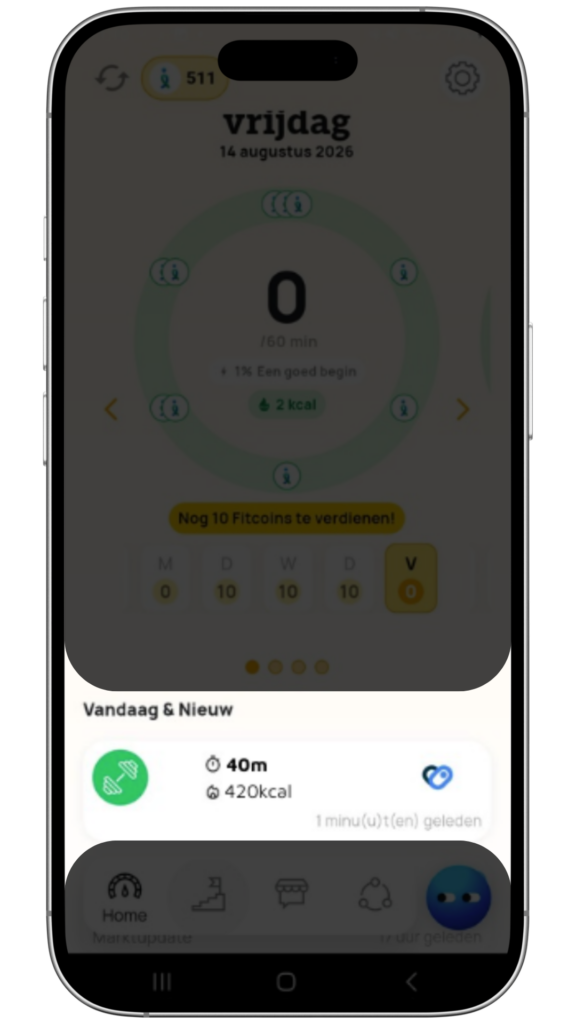
Fitcoins is gekoppeld aan Health Connect en kan de geregistreerde workoutgegevens daaruit ophalen. Je workout wordt vervolgens automatisch verwerkt in Fitcoins. De minuten die je tijdens je workout hebt geregistreerd, kunnen daardoor meetellen voor je dagelijkse beweegdoel en eventuele challenges.
Kort gezegd:

Google Fit → Health Connect → Fitcoins
Je registreert je workout één keer. De rest gaat automatisch.


Je workout registreren via Apple

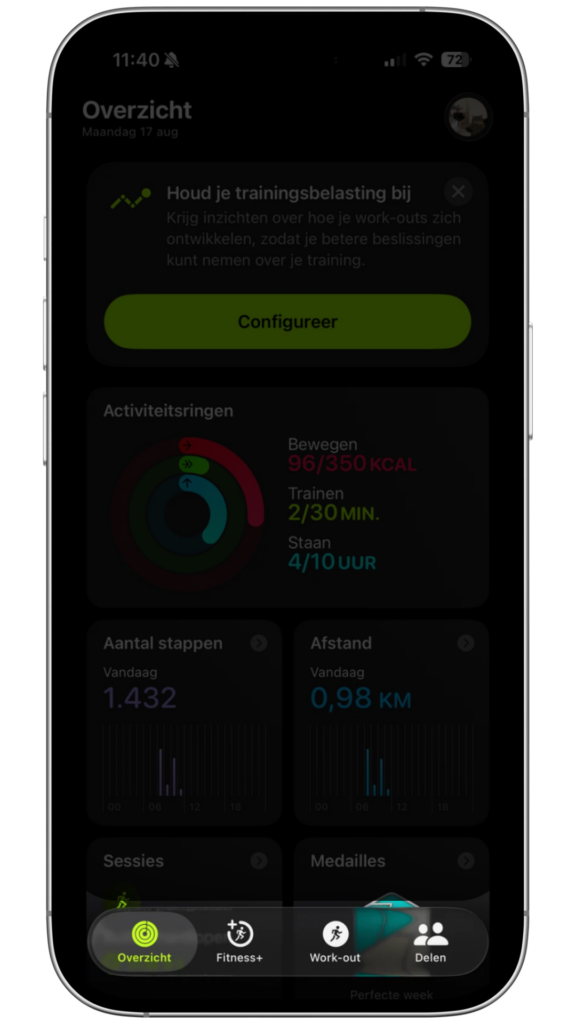
Op iPhone werkt het principe vrijwel hetzelfde. Je gebruikt hiervoor een activity tracker die verbonden is met Apple Health. In onderstaand voorbeeld gebruiken we de standaard Apple-workoutfunctionaliteit, namelijk Apple Conditie.

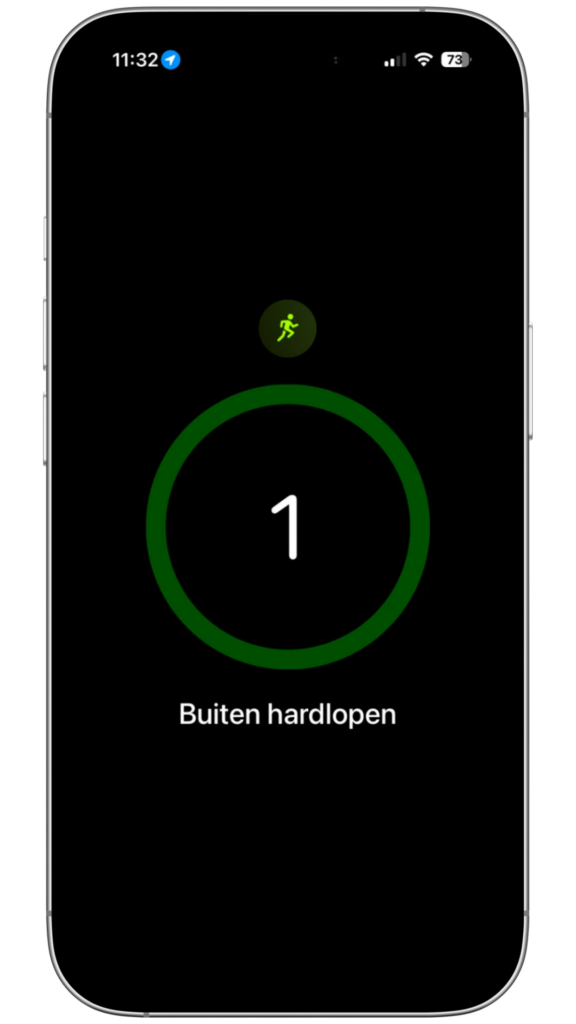
Stap 1. Open de workoutfunctionaliteit op je iPhone

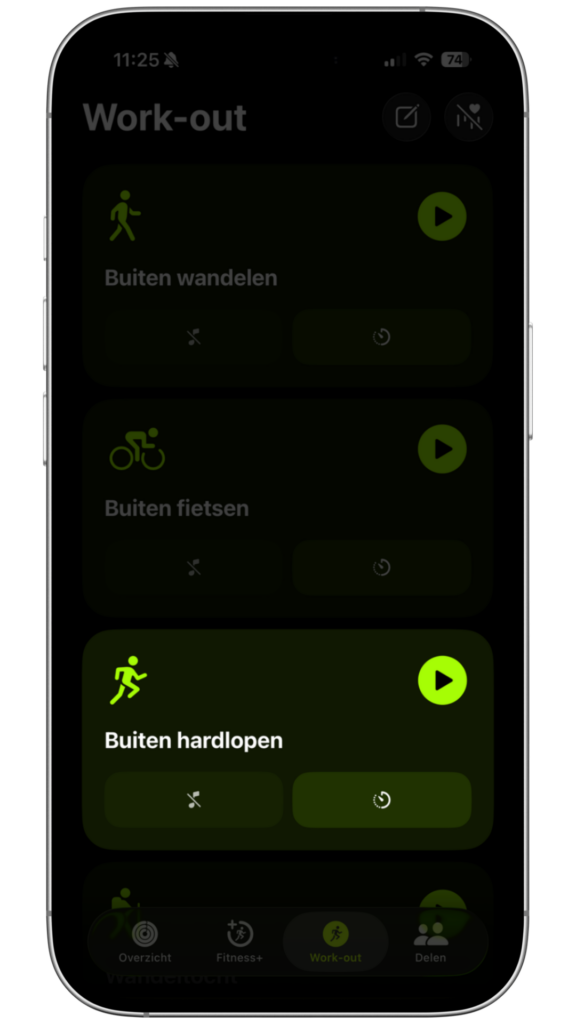
Open de app waarmee je normaal je workouts registreert en kies de activiteit die je gaat doen.
Je kunt bijvoorbeeld een wandel-, hardloop-, fiets- of andere ondersteunde workout starten.

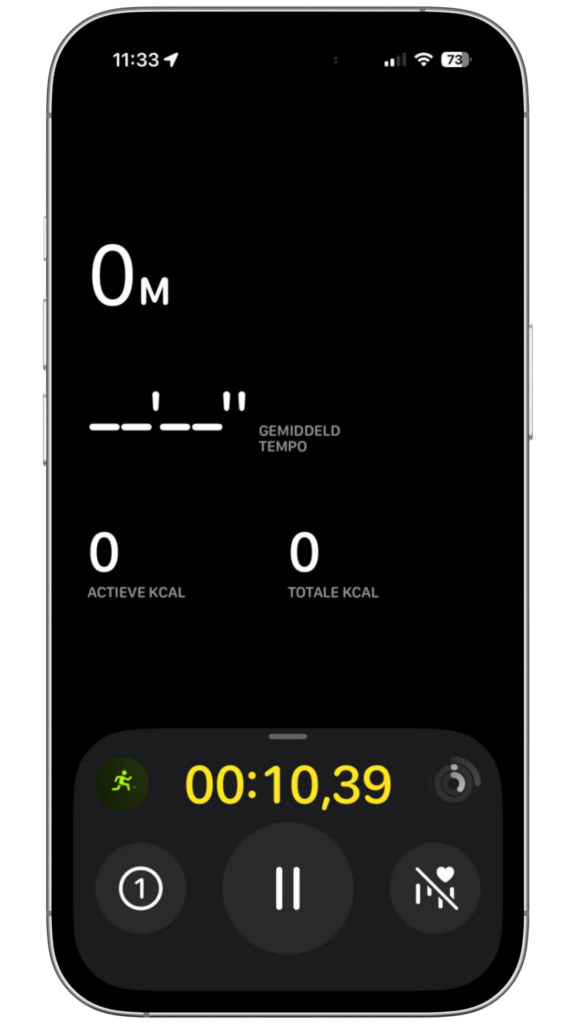
Stap 2. Start je workout

Start de workout zodra je begint met bewegen.

Je iPhone of gekoppelde Apple Watch registreert de activiteit en houdt de duur van je workout bij.

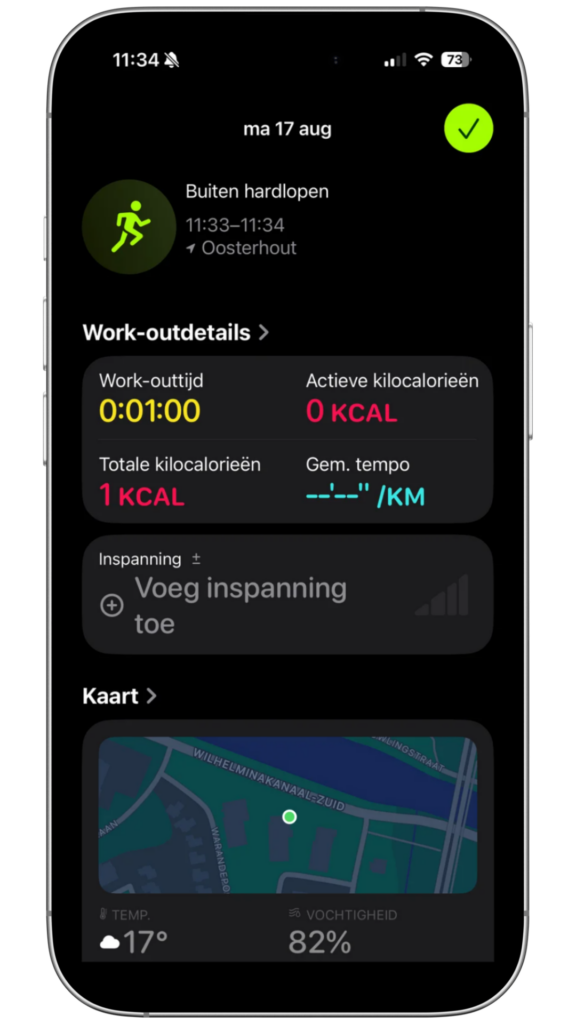
Stap 3. Stop je workout

Ben je klaar? Stop dan de workout. De activiteit wordt vervolgens opgeslagen en kan worden doorgegeven aan Apple Health.

Stap 4. Zorg dat Apple Health verbonden is

De workoutgegevens moeten beschikbaar zijn in Apple Health. Controleer daarom of de gebruikte activity tracker toegang heeft tot Apple Health en workoutgegevens mag toevoegen.
Apple Health fungeert hierbij als de verbinding tussen je activity tracker en Fitcoins.

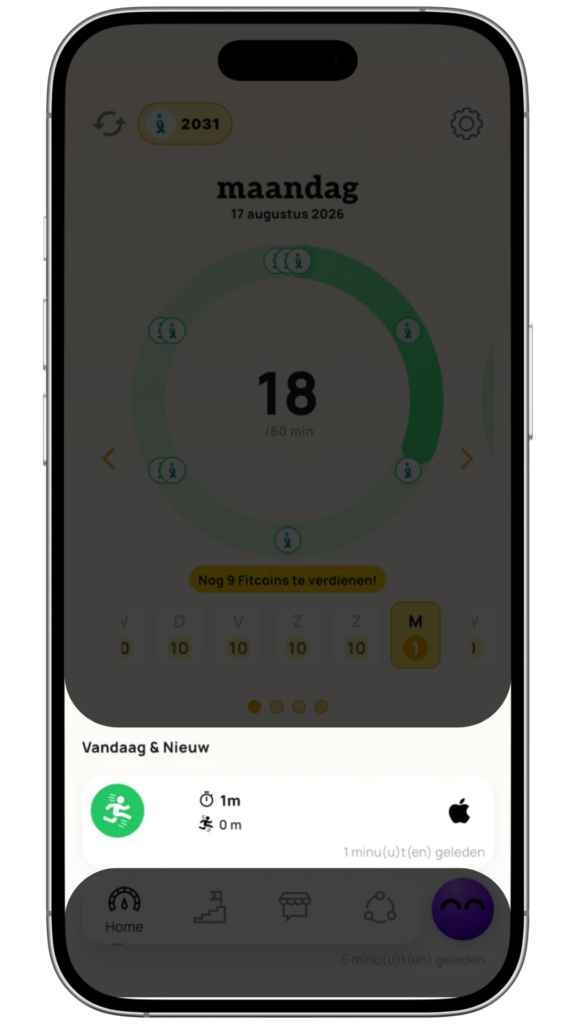
Stap 5. Fitcoins synchroniseert je workout

Fitcoins haalt de beschikbare workoutgegevens uit Apple Health en verwerkt deze automatisch.
Zo worden de geregistreerde beweegminuten meegenomen in Fitcoins en kunnen ze meetellen voor je dagelijkse beweegdoel en challenges.

Kort gezegd:
Activity tracker → Apple Health → Fitcoins
Ook op iPhone hoef je je workout dus niet handmatig in Fitcoins in te voeren.